上海羊羽卓进出口贸易有限公司
你是否遇到过这样的场景——在Proteus里搭好电路,满心期待地点击运行,结果示波器屏幕上一片混乱:波形左右乱跳、通道毫无反应、或者干脆就是一条横线?明明代码没问题、原理图也没错,问题到底出在哪?其实,真正能帮你一眼定位问题的,不是反复查线,也不是换元器件型号,而是那个被你“连对了线却没设对参数”的虚拟示波器。
示波器在电子设计中的价值无可替代——从验证单片机IO口翻转时序、捕捉I²C总线起始位,到分析PWM死区时间、诊断RC延迟异常,这些动态信号问题光靠电压表或逻辑探头根本看不出来-1。而Proteus内置的虚拟示波器,模拟的是四通道数字存储示波器(DSO),支持触发同步、自动测量频率与峰峰值、游标精确读数等专业功能,足以帮你完成90%以上的波形调试任务-1。更重要的是,它是无侵入式测量工具,没有探头负载效应,不会因为接入测试设备而改变原电路状态——这一点对高阻抗或高频电路尤其关键-44。
本文将带你从连接→设置→触发→分析四步走,彻底搞懂Proteus示波器的正确用法。不讲空话,不堆术语,只告诉你哪些步骤容易被忽略、哪些参数设置会“坑”人,以及如何真正用它解决实际电路调试问题。
一、Proteus示波器连接与仿真基础认知
1. Proteus示波器核心工具介绍
Proteus示波器本质是一个虚拟电压采样点,它通过SPICE瞬态分析过程中记录下来的电压数据可视化出来,并非独立采集信号的“仪器”-44。所以,使用前需要先理解它的工作逻辑:你在原理图中搭建电路后启动仿真,Proteus调用SPICE引擎进行时间步进计算,示波器通过绑定网络标签(Net Label)实时提取电压序列,再按设定的时基和垂直刻度绘制成波形-44。
基础工具方面,新手只需使用Proteus自带的Virtual Instruments Mode中的Oscilloscope即可。专业场景下(如需要同时观测4路以上信号、做数字存储波形分析),建议搭配使用Proteus内置的逻辑分析仪(Logic Analyzer)和电压探针(Voltage Probe),后者可以批量采集多个节点的电压数据后统一绘制,适合批量调试。
2. Proteus仿真安全注意事项(重中之重)
很多人认为仿真环境没有安全风险,这种想法本身就是最大的隐患。虽然Proteus示波器是纯软件模拟的,不会引入噪声、不怕短路烧毁,但以下几点仍需特别注意-:
仿真前检查瞬态分析设置:Proteus中只有在进行瞬态分析(Transient Analysis)时示波器才能工作。如果你只做了DC Operating Point或AC Sweep,是看不到任何动态波形的!进入Debug > Set Up Transient Analysis...,确保设置了合理的仿真时间范围和步长-2。
示波器面板关闭的恢复方法:很多新手不小心点击了示波器面板右上角的“X”关闭窗口,下次仿真时面板不再自动弹出。千万不要重新添加示波器!正确做法是:在仿真运行状态下,点击Debug菜单,选择Restore Popup Windows即可恢复-。
虚拟仪器面板操作规范:停止仿真后再调整示波器参数,避免在仿真运行时频繁切换通道或时基导致软件卡顿。
电路接地必须统一:示波器的所有通道和待测电路必须共地(GND统一连接),否则信号无法形成完整回路-3。
3. Proteus示波器基础认知
Proteus示波器有四个输入通道(A/B/C/D),每个通道可以独立观测一个网络节点-。它的模拟对象是双踪/四踪数字存储示波器(DSO),具备以下核心能力-1:
可同时观察最多4路信号,支持色码区分(A通道红色、B通道蓝色、C通道绿色、D通道黄色);
支持触发同步,包括边沿触发和电平触发;
支持AC/DC耦合切换;
提供游标精确测量功能;
允许缩放和平移查看波形细节。
温馨提示:Proteus示波器是理想化模型,没有输入阻抗、带宽限制、噪声干扰等物理特性。它适合做功能验证,不适合做高精度幅频响应分析-1。
二、核心检测方法
方法一:基础连接法——示波器接入电路的两种方式
① 直接连线法(适合新手快速上手)
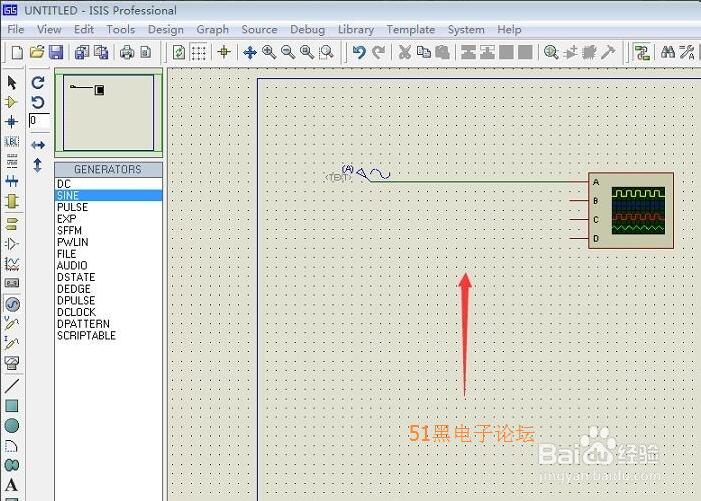
在Proteus ISIS中,点击左侧工具栏的Virtual Instruments Mode(仪表箱图标),从列表中选择Oscilloscope并拖放到原理图中-3。用导线将示波器通道A/B/C/D的输入端分别连接到待测电路的信号节点上(如单片机P1.2引脚、运放输出端等)。关键注意事项:所有共地点必须连接在一起(GND统一)-3。
② 网络标签法(推荐,适合复杂电路)
对于引脚密集或连线复杂的电路,逐根拉线会让图纸变得杂乱不堪。更聪明的做法是:先在待测节点上放置网络标签(Net Label),比如给PWM输出节点起名为“PWM_OUT”。然后双击示波器,在属性窗口中为每个Channel选择对应的Net Label-44。这样即使不画一根线,示波器也能准确采集该节点的波形。
Proteus示波器连接技巧与损坏特征判断:连接后运行仿真,如果某通道无波形,第一反应不应是“示波器坏了”,而应检查:Net Label是否拼错?对应节点是否有实际信号输出?SPICE仿真是否正常运行?接地是否接好?-44
方法二:通用仪器法——虚拟示波器参数设置(新手重点掌握)
接入示波器后,正确的参数设置是看到稳定波形的关键。很多人连上线就急着看波形,结果遇到“波形乱跳”“满屏锯齿”“没有反应”等问题。以下是分模块的详细操作指南:
① 通道设置(Channel Settings)
双击示波器面板或右键进入属性设置。每个通道可独立配置以下参数:
耦合方式(Coupling) :观测纯交流信号(如音频信号)选AC,去除直流偏置;观测包含直流分量的信号(如单片机输出的PWM、ADC输出)选DC。Proteus虚拟示波器支持在触发部分选择AC或DC耦合-。
垂直刻度(Volts/Div) :根据信号幅度调整。对于标准5V TTL或3.3V CMOS数字信号,设为5V/div或2V/div即可;若信号幅度较小(如ADC采样中的微弱波动),可降至1V/div以下-。设得太高(如100V/div看5V信号)会导致波形“顶天立地”甚至看不到。
通道显示开关:右上角的CH1/CH2按钮可切换通道显示;两个绿点都没有时,上面的按钮负责切换CH1和CH2的显示-。
② 时基设置(Timebase)
时基调得太宽或太窄是波形看起来“不动”或“混乱”的常见原因。根据信号频率选择Time/div:
1kHz信号,建议设为100μs/div ~ 500μs/div,一个完整周期能占2~4格;
10kHz PWM波,设为10μs/div ~ 50μs/div;
低频信号(如50Hz工频),设为10ms/div以上。
如果时基调到1秒/格却去看一个10kHz方波,那当然是一条直线——因为一个周期只有0.1ms,在整个时间轴上根本看不出变化-3。
③ 触发设置(Trigger)——最容易被忽略的核心
很多人以为只要连上线就能看到稳定波形,但如果没有正确设置触发,波形会“左右乱跑”根本定不下来。触发的本质是让重复信号每次“对齐出场”——你可以理解成示波器的“起跑枪”-2。
触发源(Source) :选择需要稳定观测的通道(如CH A);
触发边沿(Edge) :上升沿(Rising)或下降沿(Falling),取决于信号特征;
触发电平(Level) :设为信号幅度的中间值附近。信号最大3.3V时,设4V触发是永远触不到的-3。
④ 游标测量(Cursor Measurement)
运行仿真后,点击示波器面板上的Cursors按钮,屏幕上会出现水平和垂直游标-:
横向游标测时间差 → 计算周期、频率、脉宽、占空比;
纵向游标测电压差 → 查看高电平/低电平值、噪声幅度。
Proteus示波器检测结果判断标准:
数字信号(如PWM):检查上升沿/下降沿是否陡峭、占空比是否符合预期、有无过冲或振铃;
模拟信号(如正弦波):检查频率是否准确、幅值是否达标、有无明显失真或削顶;
时钟信号:检查周期稳定性、抖动幅度是否在允许范围内。
方法三:专业应用法——多通道同步调试(进阶精准检测)
对于批量调试、复杂电路分析等场景,单通道观测已不足以满足需求。Proteus示波器支持最多四通道同屏显示,这是专业工程师高效定位问题的核心武器-44。
多通道同步调试操作流程:
通道分配策略:将电路中的关键信号分配至不同通道。例如调试H桥驱动电路时,可将高侧MOSFET的栅极驱动信号接CH A,低侧MOSFET的栅极驱动信号接CH B,负载电流反馈接CH C,系统时钟接CH D-44。
同步触发设置:选择主通道作为触发源(如CH A的上升沿),其他通道同步跟随。这样能一眼判断是否存在重叠导通等时序问题。
差分电压测量:如果需要测量元器件两端的电压差(如电阻两端、电容两端),可以将示波器的A、B两线分别接在被测元件两端,在B操作板上选中Invert,A操作板上选中A+B,此时A通道显示的就是两个输入端电压差的波形--。
在线检测技巧(无需断开电路) :Proteus中所有测量都是无侵入式的——直接添加示波器探针即可观测,无需断开任何节点。批量调试时,可预先在网络标签上放置多个Voltage Probe,仿真结束后统一查看所有节点的波形。
专业判断指标:多通道观测时重点关注通道间的相位关系(如I²C的SCL和SDA时序)、死区时间是否充足(半桥驱动)、反馈信号是否同步等。
三、补充模块
1. 不同类型信号的检测重点
数字信号(方波/PWM) :重点检测上升/下降时间、占空比精度、过冲/振铃现象、高/低电平是否达标。常见问题:PWM占空比漂移可能是定时器配置错误或电源不稳定。
模拟信号(正弦波/三角波) :重点检测频率准确度、幅值稳定性、失真度(如正弦波的谐波含量)、相位偏移(RC电路中的相移量)。
时钟信号(CLK) :重点检测频率精度、周期抖动、占空比是否为50%(理想情况)。
2. Proteus示波器使用常见误区(避坑指南)
误区一:不知道关闭示波器面板的正确方法
点击面板“X”关闭窗口后,下次仿真面板不再自动弹出。很多新手误以为软件坏了,重新安装甚至重画电路。正确做法:运行仿真后,点击Debug → Restore Popup Windows即可恢复-。
误区二:只看“有没有波形”,不看“参数对不对”
有些信号虽然显示了波形,但幅度不对、频率不准、相位偏差——这些才是真正需要关注的诊断信息。只凭“有波形”就认为电路正常,是仿真阶段最危险的误判。
误区三:忽略仿真时间范围和步长设置
观察1kHz信号,至少要跑5ms以上才能看到完整周期;步长建议设为20μs以内,否则高频细节会丢失-2。
误区四:示波器接地线遗漏或接地不统一
每个通道的信号线必须与电路的参考地形成回路。如果你只接了信号线而漏接了GND,波形会异常甚至完全没有-3。
误区五:触发设置不当导致波形“乱跑”
触发电平设得过高或过低、触发源选错通道、触发边沿选反,都会导致波形无法稳定锁定-2。
3. 典型失效案例(实操参考)
案例一:STM32H7半桥驱动板——触发设置定位米勒钳位延迟
某工程师调试基于STM32H7的GaN半桥驱动板时,客户反馈“空载正常,一加负载就误触发保护”。他没有急于换芯片或改PCB,而是在Proteus中打开半桥电路仿真,在SW节点和DESAT比较器输出上各放一根探针,将示波器时基调到50 ns/div,触发源设为DESAT上升沿,Level定在1.8V——不到三分钟就定位到问题:米勒钳位回路响应慢了80 ns,导致关断瞬间产生虚假过流信号-12。解决方法:调整驱动电阻值和钳位回路布局参数。
案例二:555定时振荡器电路——仿真时间范围设置不足导致误判
某电子爱好者用555定时器搭建了一个1kHz方波振荡器,运行Proteus仿真后,示波器只显示了不到1ms的波形,看起来频率偏高。他反复检查电阻电容值无误,最终发现是仿真时间范围设置太短(默认只有1ms)。调整Debug → Set Up Transient Analysis中的仿真时长为10ms后,完整周期波形正常显示,频率准确-2。
四、结尾
1. Proteus示波器检测核心(高效排查策略)
回顾全文,Proteus示波器的正确使用可以归纳为“四步排查法”:
第一步:确认连接正确
检查示波器是否放置在原理图中、网络标签是否拼写正确、接地是否统一连接。
第二步:检查仿真设置
确保启用了瞬态分析(Transient Analysis)、设置了合理的仿真时间和步长。
第三步:配置示波器参数
调节垂直刻度(Volts/Div)和时基(Time/div)使波形大小适中、占屏合理;设置正确的触发源、触发电平和触发边沿,让波形稳定锁定。
第四步:精准测量与分析
使用游标测量电压、时间、频率、占空比等关键参数;多通道同步观测时重点关注信号间的相位关系。
对于初学者,建议从基础连接法开始,逐步掌握参数设置;专业工程师则应熟练运用多通道同步调试和差分测量技巧,快速定位复杂电路中的时序和信号完整性问题。
2. Proteus示波器检测价值延伸(维护与使用建议)
日常使用建议:
保存常用配置模板:对于经常调试的信号类型(如PWM、I²C、SPI),可将示波器的参数设置保存为预设,下次直接调用;
定期检查软件版本:Proteus 9已引入EDA+AI智能功能,能辅助识别信号异常并给出优化建议-;
善用虚拟信号发生器:在调试模拟电路时,配合Proteus内置的信号发生器(Sine、Square、Pulse等)可以更系统地验证电路响应。
仿真规范建议:
给关键节点命名有意义的网络标签(如“PWM_OUT”、“CLK_8MHz”),便于示波器快速绑定;
复杂电路优先使用网络标签法连接示波器,避免导线过多影响原理图可读性;
每次仿真前检查接地是否完整,这是最常见也最容易忽略的问题。
3. 互动交流
你在Proteus仿真调试中是否遇到过示波器“死活不出波形”的抓狂时刻?触发设不对、时基调不准、通道绑不上——你踩过哪些“坑”?欢迎在评论区分享你的Proteus示波器使用经历或疑难案例,一起交流电子设计仿真中的调试心得。
关注我们,获取更多电子电路设计、仿真调试的实操干货。